
Makepad Flow
基于 Makepad 的可视化数据流图形库与查看器。用于创建、可视化并交互式操作基于节点的数据流图。
特性
- FlowCanvas 组件:用于渲染节点图的 GPU 加速画布
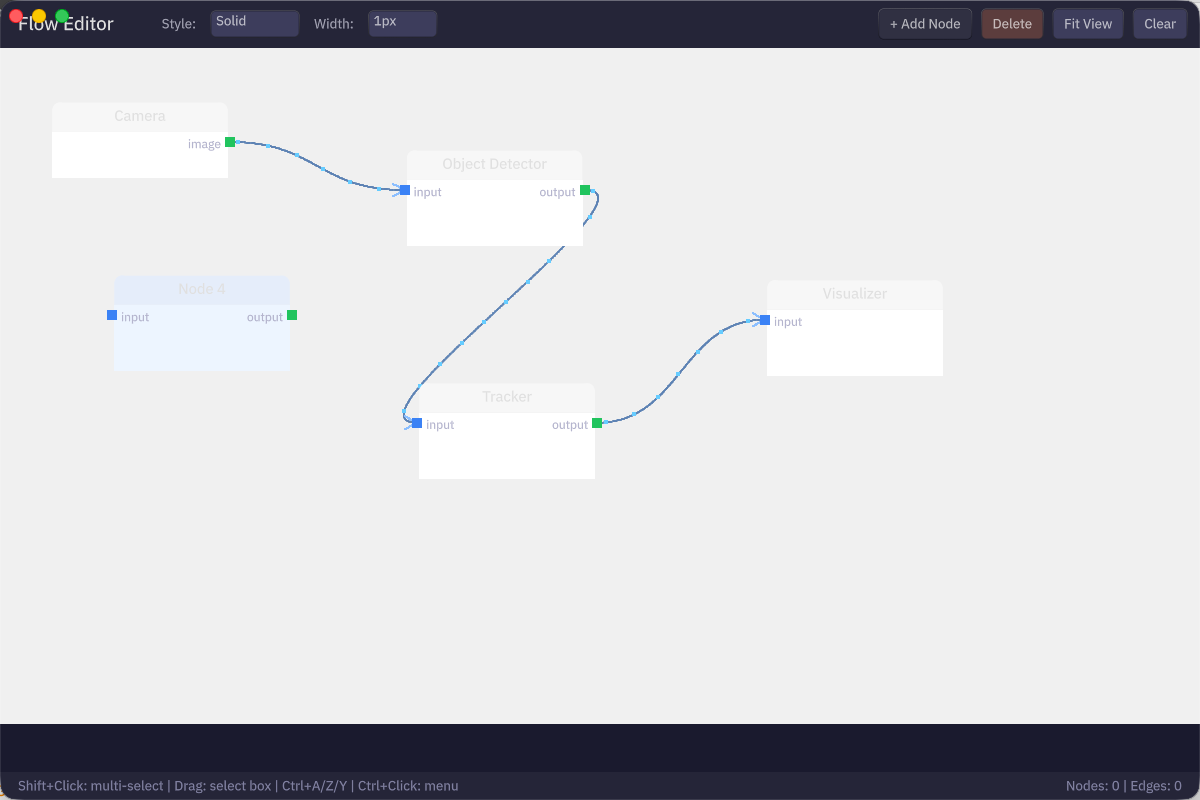
- 交互式编辑:拖拽节点、创建连接、缩放与平移
- 可定制节点:多种形状(圆角、菱形、圆形),按分类着色
- 连线样式:实线、虚线、点线并带流动粒子动画
- YAML 导入:从 YAML 文件加载数据流定义
- 过滤:搜索、分类过滤、启用/禁用节点与端口
快速开始
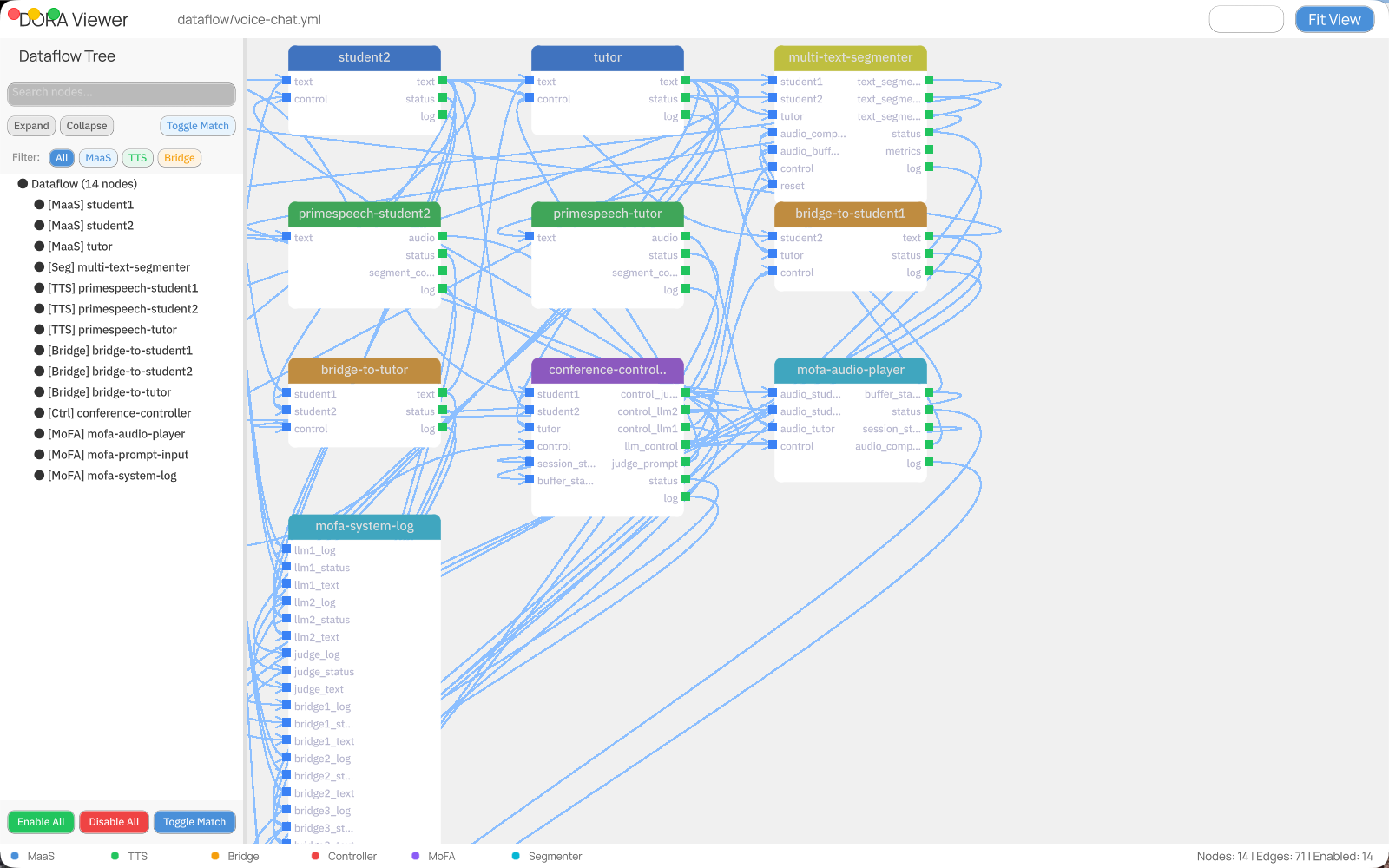
渲染效果
项目结构
DORA Viewer
DORA Viewer 是一个用于可视化 DORA 数据流定义的完整应用。
运行
功能
| 功能 | 说明 |
|---|---|
| 加载 YAML | 自动加载 dataflow/voice-chat.yml |
| 平移与缩放 | 鼠标滚轮缩放,拖拽空白区域平移 |
| 选择节点 | 点击选中,拖拽多选 |
| 移动节点 | 拖拽已选节点进行移动 |
| 按分类过滤 | 点击 MaaS、TTS、Bridge 按钮 |
| 搜索端口 | 在搜索框输入关键字过滤 |
| 切换匹配 | 批量启用/禁用与搜索匹配的端口 |
| Ctrl+Click | 切换单个节点/端口的启用状态 |
画布导航
| 操作 | 方法 |
|---|---|
| 平移画布 | 在画布任意位置按 Shift + 鼠标拖拽 |
| 缩放 | 鼠标滚轮上下滚动 |
| 适配视图 | 点击工具栏中的 "Fit View" 按钮 |
| 选择节点 | 点击节点 |
| 多选 | 拖拽框选 |
| 移动节点 | 拖拽已选节点 |
启用/禁用系统
查看器支持启用或禁用节点与端口,以过滤数据流展示。
Ctrl+Click 切换
在左侧树形面板中,使用 Ctrl+Click 切换任何条目的启用状态:
- Ctrl+Click 节点:切换该节点以及其所有端口
- Ctrl+Click 端口:仅切换该端口
启用状态
| 状态 | 图标 | 说明 |
|---|---|---|
| 完全启用 | ● | 节点与所有端口都启用,画布正常显示 |
| 部分启用 | ◐ | 节点部分端口启用,节点可见,仅显示启用连接 |
| 完全禁用 | ○ | 节点与所有端口禁用,若无连接则从画布隐藏 |
可视化提示
- 启用项:树形面板中正常文本颜色
- 禁用项:树形面板中灰化显示
- 隐藏连接:连接到禁用端口的边在画布中不显示
- 隐藏节点:节点所有连接禁用后自动从画布消失
批量操作
| 按钮 | 位置 | 效果 |
|---|---|---|
| Enable All | 底部 | 启用所有节点与端口 |
| Disable All | 底部 | 禁用所有节点与端口 |
| Toggle Match | 顶部与底部 | 切换与搜索匹配的所有端口 |
示例流程
- 在搜索框输入 "control"
- 点击 Toggle Match → 所有包含 "control" 的端口被禁用
- 仅含 "control" 连接的节点从画布消失
- 再次点击 Toggle Match → 端口重新启用,节点重新出现
控制汇总
| 操作 | 控制 |
|---|---|
| 平移画布 | Shift + 鼠标拖拽 |
| 缩放 | 鼠标滚轮 |
| 选择节点 | 点击节点 |
| 多选 | 拖拽框选 |
| 移动节点 | 拖拽已选节点 |
| 启用/禁用 | Ctrl+Click(树形面板) |
| 节点菜单 | 右键节点 |
| 边菜单 | 右键边 |
FlowCanvas 库
核心 makepad-flow crate 提供 FlowCanvas 组件,用于构建自定义数据流应用。
基础用法
添加节点
节点分类
节点可以设置分类用于颜色编码:
| 分类 | 颜色 | 用途 |
|---|---|---|
| MaaS | 蓝色 | Model as a Service |
| TTS | 绿色 | Text-to-Speech |
| Bridge | 橙色 | Connectors |
| Controller | 红色 | Control nodes |
| MoFA | 紫色 | MoFA agents |
| Segmenter | 青色 | Segmentation |
YAML 数据流格式
示例
文档
- DORA Viewer Usage - 详细使用指南
- API Gaps - 已知限制
- Roadmap - 未来开发计划
要求
- Rust(最新稳定版)
- Makepad 框架
ON THIS PAGE